
原生广告
1. 原生广告
原生广告SDK的导入:
import 'package:anythink_sdk/at_index.dart';Android上需要注意的: 使用原生的视频广告必须在AndroidManifest开启硬件加速,处理方式如下:
<application
        android:hardwareAccelerated="true">
        ....
</application>
1.1 加载原生广告
加载原生广告时需要传入广告展示的宽高
 _loadnativeAd() async {
        ATNativeManager.loadNativeAd(placementID: 'you placementId',
        extraMap: {
          ATCommon.isNativeShow(): false, //是否使用platformView
          ATCommon.getAdSizeKey(): ATNativeManager.createNativeSubViewAttribute(
            300,
            250,
          ),//指定宽高去请求,建议传入值
          ATNativeManager.isAdaptiveHeight(): false //是否自适应高度部分平台支持,穿山甲、快手、京媒的模板广告建议设置为true
        });
  }
1.2 判断是否有广告缓存以及获取广告状态
使用以下代码判断是否有广告缓存:
 _hasNativeAdReady() async {
    await ATNativeManager
        .nativeAdReady(
      placementID: 'b5bacad80a0fb1',
    ).then((value) {
      print('flutter原生广告视频缓存$value');
    });
  }
使用以下代码获取广告状态(返回值类型为Map) key-value如下:
1、isLoading:是否正在加载
2、isReady:是否有广告缓存
3、adInfo:当前优先级最高的广告缓存信息
  _checkNativeAdStatus() async {
    await ATNativeManager
        .checkNativeAdLoadStatus(
      placementID: 'b5bacad80a0fb1',
    ).then((value) {
      print('flutter原生广告广告视频状态$value');
    });
  }
获取当前广告位下所有可用广告的信息
getNativeValidAds() async {
    await ATNativeManager
        .getNativeValidAds(
      placementID: Configuration.nativePlacementID,
    ).then((value) {
      print('flutter原生广告广告视频状态$value');
    });
  }
1.3 到达场景
entryNativeScenario() async {
        ATNativeManager.entryNativeScenario(
        placementID:  'you placementId',
        sceneID: 'you sceneID',
        );
  }
1.4 展示原生广告
原生广告实现方式为platformView,所以只需要在广告加载成功后,初始化PlatformNativeWidget这个组件即可使用
1.4.1 PlatformNativeWidget属性说明:
placementID: 广告ID
extraMap: 原生广告内部子控件的坐标和大小
sceneID: 场景ID(可选参数)
您可以使用以下代码显示原生广告:
  @override
  Widget build(BuildContext context) {
    return Scaffold(
      appBar: AppBar(
        title: Text("native text"),
      ),
      body: SafeArea(
          child: Container(
            height: topSizeTool.getHeight(),
            color: Colors.black,
            child: PlatformNativeWidget(
              Configuration.nativePlacementID,
                {
                    ATNativeManager.parent(): ATNativeManager.createNativeSubViewAttribute(
                      topSizeTool.getWidth(), 340,
                      backgroundColorStr: '#FFFFFF'
                    ),
                    ATNativeManager.appIcon(): ATNativeManager.createNativeSubViewAttribute(
                        50, 50,
                        x: 10, y: 40, backgroundColorStr: 'clearColor'),
                    ATNativeManager.mainTitle(): ATNativeManager.createNativeSubViewAttribute(
                      topSizeTool.getWidth() - 190,
                      20,
                      x: 70,
                      y: 40,
                      textSize: 15,
                    ),
                    ATNativeManager.desc(): ATNativeManager.createNativeSubViewAttribute(
                        topSizeTool.getWidth() - 190, 20,
                        x: 70, y:70, textSize: 15),
                    ATNativeManager.cta(): ATNativeManager.createNativeSubViewAttribute(
                      100,
                      50,
                      x: topSizeTool.getWidth() - 110,
                      y: 40,
                      textSize: 15,
                      textColorStr: "#FFFFFF",
                      backgroundColorStr: "#2095F1"
                    ),
                    ATNativeManager.mainImage(): ATNativeManager.createNativeSubViewAttribute(
                        topSizeTool.getWidth() - 20, topSizeTool.getWidth() * 0.6,
                        x: 10, y: 100, backgroundColorStr: '#00000000'),
                    ATNativeManager.adLogo(): ATNativeManager.createNativeSubViewAttribute(
                        20, 10,
                        x: 10,
                        y: 10,
                        backgroundColorStr: '#00000000'),
                    ATNativeManager.dislike(): ATNativeManager.createNativeSubViewAttribute(
                      20,
                      20,
                      x: topSizeTool.getWidth() - 30,
                      y: 10,
                    ),
                    ATNativeManager.elementsView(): ATNativeManager.createNativeSubViewAttribute(
                      topSizeTool.getWidth(),
                      25,
                      x: 0,
                      y: 315,
                      textSize: 12,
                      textColorStr: "#FFFFFF",
                      backgroundColorStr: "#7F000000"
                    ),
              }
            ),
          )
      ),
    );
  }
原生自渲染布局:新增三要素
Tip:需要获取新增元素需更新插件版本至1.0.16
API 名称
原生自渲染布局参数(PlatformNativeWidget / show 时传入的布局 Map)
调整类型
新增字段
调整前
常用 parent / icon / mainImage / title / desc / cta / dislike 等
调整后
新增三个布局 Key
| Key | 字符串 | 含义 |
|---|---|---|
ATNativeManager.adFrom() |
adFrom |
广告来源 |
ATNativeManager.advertiser() |
advertiser |
广告主 |
ATNativeManager.starRating() |
starRating |
星级 |
兼容性影响
不配则与旧版一致;仅自渲染需要,模板广告一般不需要
迁移建议
需要展示时,在布局 Map 中用 createNativeSubViewAttribute 配置上述三项
// 在自渲染布局 Map 中增加(与 title/desc 等同级)
ATNativeManager.adFrom(): ATNativeManager.createNativeSubViewAttribute(
  88, 18, x: 10, y: metaTop, textSize: 11,
),
ATNativeManager.advertiser(): ATNativeManager.createNativeSubViewAttribute(
  width - 170, 18, x: 106, y: metaTop, textSize: 12,
),
ATNativeManager.starRating(): ATNativeManager.createNativeSubViewAttribute(
  48, 18, x: width - 58, y: metaTop, textSize: 12,
),
Tips:无adn物料时区域可能为空且不会渲染;注意不要与
title/desc重叠。
1.4.2 ATNativeManager.createNativeSubViewAttribute
1.4.2.1 Map中key解释说明:
parent:控制的是Native的总体大小,如下图红圈区域:
appIcon : appIcon属性控制广告的图标属性,如下图1所示:
mainImage: mainImage控制广告的封面图,如下图2所示:
title: title控制广告标题,如下图3所示:
desc : desc控制广告描述文字,如下图4所示
adLogo : adLogo控制广告标识属性,如下图5所示. 注意: 有的平台的广告标识位置是内部固定,不支持开发者指定,比如Admob。
cta: cta控制点击按钮,如下图6所示
dislike:关闭按钮
elementsView:(v6.2.37新增)apk六要素(仅Android中国区SDK生效)
customView:(v6.2.37新增)自定义控件,参考下方ATCustomViewNative说明 原生自渲染信息流素材示例图图解: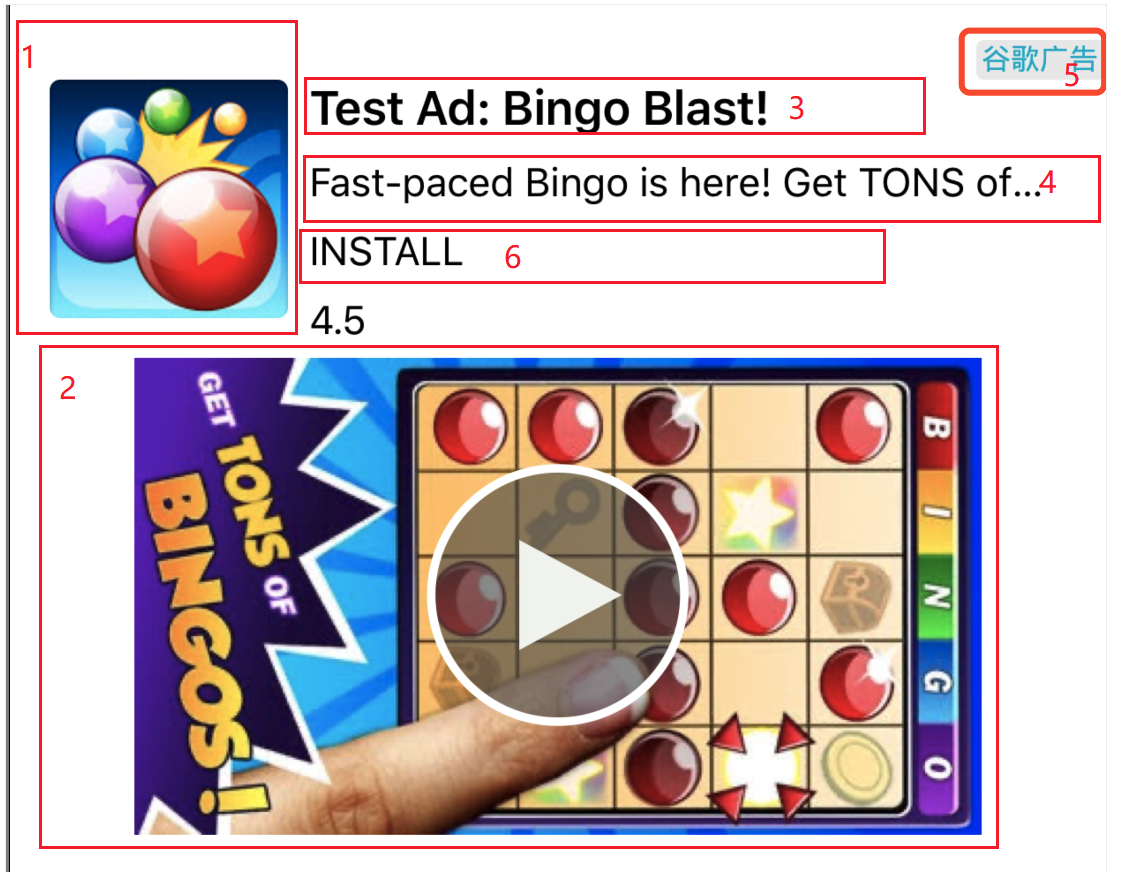
Map createNativeSubViewAttribute(
      double width,
      double height,
    { double x = 0,
      double y = 0,
      String backgroundColorStr = '#FFFFFF',
      String textColorStr = '#000000',
      String textAlignmentStr = 'left',
      double textSize = 15,
      bool isCustomClick =  true}
 )
函数说明:
1.x:横坐标位置(以左上角为原点)
2.y:纵坐标位置(以左上角为原点)
3.width: 宽度
4.height: 高度
5.backgroundColor: 背景颜色
6.textColor: 字体颜色(只针对有Text的View有效)
7.textSize: 字体大小(只针对有Text的View有效)
8.textAlignment: 字体对齐方式(只针对有Text的View有效且只针对iOS),left:左对齐,center:居中对齐,right:右对齐
9.isCustomClick: 是否点击时直接下载(只针对Android且只针对腾讯广告平台的应用类广告有效)
10.ATCustomViewNative:(v6.2.37新增)自定义控件的枚举类型 (image:图片;label:文本;)
11.imagePath:(v6.2.37新增)开发项目中图片的放置路径(当ATCustomViewNative指定为image时有效)
12.title:(v6.2.37新增)需要展示的自定义文本字符串(当ATCustomViewNative指定为label时有效)
1.4.2.2 颜色和高度说明
关于颜色的透明的设置:
Android:可直接在原来设置的设置增加alpha的两位16进制的值即可,比如设置色值“#ffffff”的透明度为0,就设置成“#00ffffff”,这样颜色就是完全透明,透明的值可根据实际情况调整。
iOS:只能通过设置字符串:“clearColor” 来指定完全透明的颜色,不支持颜色的半透明设置。
模板渲染广告自适应高度:
开发者可通过以下步骤实现自适应高度(加载时自适应高度仅针对Android的穿山甲、优量汇平台)
注意:
- 使用自适应高度时,可能会出现比较高的模板广告,开发者可根据实际需求在广告平台后台勾选需要的宽高比例模板,去除不符合预期的模板
- 自适应高度不受parent的高度控制
- (此点仅针对Android) 加载时开启自适应高度(需传入Key:ATNativeManager.isAdaptiveHeight())
loadNativeWith() async {
        ATNativeManager.loadNativeAd(
        placementID: Configuration.nativePlacementID,
        extraMap: {
          ATCommon.getAdSizeKey(): ATNativeManager.createNativeSubViewAttribute(
            topSizeTool.getWidth(),
            topSizeTool.getHeight(),
          ),
          ATNativeManager.isAdaptiveHeight(): true
        });
}- 展示时开启自适应高度(需传入isAdaptiveHeight为true)
PlatformNativeWidget(Configuration.nativePlacementID, {...}
    ,isAdaptiveHeight: true);
1.5 实现原生广告的Listener
ATNativeResponse属性介绍:
NativeStatus: 原生广告状态
placementID: placementID
requestMessage: 请求信息(错误信息)
extraMap: 回调信息
isDeeplinkSuccess: isDeeplinkSuccess
要获得有关各种原生广告事件(加载成功/失败,展示和点击等)的通知,下面是一个示例
_nativeListen() {

    ATListenerManager.nativeEventHandler.listen((value) {

      switch (value.nativeStatus) {
        //广告加载失败
        case NativeStatus.nativeAdFailToLoadAD:
          print("flutter nativeAdFailToLoadAD ---- placementID: ${value.placementID} ---- errStr:${value.requestMessage}");
          break;
        //广告加载成功
        case NativeStatus.nativeAdDidFinishLoading:
          print("flutter nativeAdDidFinishLoading ---- placementID: ${value.placementID}");
          break;
        //广告被点击
        case NativeStatus.nativeAdDidClick:
          print("flutter nativeAdDidClick ---- placementID: ${value.placementID} ---- extra:${value.extraMap}");
          break;
        //Deeplink
        case NativeStatus.nativeAdDidDeepLink:
          print("flutter nativeAdDidDeepLink ---- placementID: ${value.placementID} ---- extra:${value.extraMap} ---- isDeeplinkSuccess:${value.isDeeplinkSuccess}");
          break;
        //广告视频结束播放,部分广告平台有此回调
        case NativeStatus.nativeAdDidEndPlayingVideo:
          print("flutter nativeAdDidEndPlayingVideo ---- placementID: ${value.placementID} ---- extra:${value.extraMap}");
          break;
        //广告进入全屏播放,仅iOS有此回调
        case NativeStatus.nativeAdEnterFullScreenVideo:
          print("flutter nativeAdEnterFullScreenVideo ---- placementID: ${value.placementID} ---- extra:${value.extraMap}");
          break;
        //广告离开全屏播放,仅iOS有此回调
        case NativeStatus.nativeAdExitFullScreenVideoInAd:
          print("flutter nativeAdExitFullScreenVideoInAd ---- placementID: ${value.placementID} ---- extra:${value.extraMap}");
          break;
        //广告展示成功
        case NativeStatus.nativeAdDidShowNativeAd:
          print("flutter nativeAdDidShowNativeAd ---- placementID: ${value.placementID} ---- extra:${value.extraMap}");
          break;
        //广告视频开始播放,部分广告平台有此回调
        case NativeStatus.nativeAdDidStartPlayingVideo:
          print("flutter nativeAdDidStartPlayingVideo ---- placementID: ${value.placementID} ---- extra:${value.extraMap}");
          break;
        //广告关闭按钮被点击,部分广告平台有此回调
        case NativeStatus.nativeAdDidTapCloseButton:
          print("flutter nativeAdDidTapCloseButton ---- placementID: ${value.placementID} ---- extra:${value.extraMap}");
          break;
        case NativeStatus.nativeAdDidCloseDetailInAdView:
          print("flutter nativeAdDidCloseDetailInAdView ---- placementID: ${value.placementID} ---- extra:${value.extraMap}");
          break;
        //广告加载Draw成功,仅iOS有此回调
        case NativeStatus.nativeAdDidLoadSuccessDraw:
          print("flutter nativeAdDidLoadSuccessDraw ---- placementID: ${value.placementID} ---- extra:${value.extraMap}");
          break;
        case NativeStatus.nativeAdUnknown:
          print("flutter downloadUnknown");
          break;
        //广告素材UI回调,仅iOS有此回调 1.0.16版本支持
        case NativeStatus.nativeAdDidOfferInfo:
          print("flutter nativeAdDidOfferInfo");
          break;
      }
    });
}
1.5.1 原生广告 UI 素材回调
API 名称
NativeStatus.nativeAdDidOfferInfo
API 签名
原生广告监听新增状态(callbackName:nativeAdDidOfferInfo);无新增独立调用方法
功能说明
原生广告展示链路拿到 ATNativeAdOffer 时,将可序列化素材信息回调给 Flutter(标题、文案、图片 URL、平台 ID 等);用于业务侧读取素材,而非展示成功事件本身
调用时机
展示/绑定 offer 时由 SDK 回调(被动监听);模板与自渲染、PlatformView 与非 PlatformView 展示链路均可触发;不限广告平台(只要成功拿到 offer)
参数说明
placementID:广告位 ID
extraMap:即 offerDict,常用字段示例:
title / mainText / ctaText / advertiser
iconUrl / logoUrl / imageUrl / videoUrl
imageList、mainImageWidth / mainImageHeight
networkFirmID、isExpressAd、isVideoContents
mediaExt、rating、commentNum 等(视广告源而定,可能缺省)
返回值说明
无,走 Listener
代码示例
ATListenerManager.nativeEventHandler.listen((value) {
  switch (value.nativeStatus) {
    case NativeStatus.nativeAdDidOfferInfo:
    print(value.placementID);
    final offerDict = value.extraMap;
    print(offerDict['title']);
    print(offerDict['iconUrl']);
    print(offerDict['imageUrl']);
    print(offerDict['networkFirmID']);
    print(offerDict['isExpressAd']);
  break;
  // ...
  }
});
Tips:与
nativeAdDidShowNativeAd(展示成功)不同,本回调是素材快照;原生 UIImage(如iconImage/logoImage/mainImage)不会下发,请用对应 URL 字段;不同广告源字段完整度可能不同,需做空值判断
;}.cls-2{fill:%230868f7;}.cls-3{fill:url(%23未命名的渐变_44);}.cls-4{fill:%23333;}%3c/style%3e%3clinearGradient%20id='未命名的渐变_8'%20x1='33.73'%20y1='100.61'%20x2='-0.03'%20y2='-1.06'%20gradientUnits='userSpaceOnUse'%3e%3cstop%20offset='0'%20stop-color='%237ae9fb'/%3e%3cstop%20offset='0.67'%20stop-color='%232b90f8'/%3e%3cstop%20offset='1'%20stop-color='%230868f7'/%3e%3c/linearGradient%3e%3clinearGradient%20id='未命名的渐变_44'%20x1='27.86'%20y1='18.67'%20x2='68.36'%20y2='22.22'%20gradientUnits='userSpaceOnUse'%3e%3cstop%20offset='0'%20stop-color='%235ac7f2'/%3e%3cstop%20offset='1'%20stop-color='%230868f7'/%3e%3c/linearGradient%3e%3c/defs%3e%3cpath%20class='cls-1'%20d='M29,28.74V81.91l-9.51-3.68v0L8.52,74A7.17,7.17,0,0,1,4,67.32V24.54A3.76,3.76,0,0,1,9.08,21Z'/%3e%3cpath%20class='cls-2'%20d='M68.09,78.07a13.15,13.15,0,0,1-17.9,12.06L29,81.91h0V28.74L50.19,37A13.17,13.17,0,0,0,68.08,25.3h0Z'/%3e%3cpath%20class='cls-3'%20d='M68.08,25.3a13.19,13.19,0,0,1-6.73,10.87A13.09,13.09,0,0,1,50.19,37L29,28.74V6A3.76,3.76,0,0,1,34.1,2.52l25.59,9.91A13.22,13.22,0,0,1,68.08,25.3Z'/%3e%3cpath%20class='cls-4'%20d='M129.06,81.76a4.33,4.33,0,0,1-3.19-1.31,4.4,4.4,0,0,1-1.31-3.24V56.86H97.65V77.21a4.36,4.36,0,0,1-1.35,3.2A4.68,4.68,0,0,1,93,81.76a4.32,4.32,0,0,1-3.19-1.31,4.37,4.37,0,0,1-1.32-3.24V27.27A4.58,4.58,0,0,1,89.83,24a4.59,4.59,0,0,1,7.82,3.27V48.15h26.91V27.27A4.58,4.58,0,0,1,125.91,24a4.59,4.59,0,0,1,7.82,3.27V77.21a4.37,4.37,0,0,1-1.36,3.2A4.65,4.65,0,0,1,129.06,81.76Z'/%3e%3cpath%20class='cls-4'%20d='M163.77,81.66c-6.57,0-11.76-1.92-15.44-5.7s-5.54-9.07-5.54-15.74a26.76,26.76,0,0,1,2.09-10.43,17.72,17.72,0,0,1,6.67-8.06,19.15,19.15,0,0,1,10.68-2.95,19,19,0,0,1,10.46,2.8,18.7,18.7,0,0,1,6.55,7.36,22.53,22.53,0,0,1,2.36,10.28A4.51,4.51,0,0,1,177,63.77H152.23a10.8,10.8,0,0,0,3.49,6.65c2,1.68,4.88,2.52,8.66,2.52a22.25,22.25,0,0,0,7.54-1.21c.74-.3,1.55-.67,2.37-1.07a3.75,3.75,0,0,1,1.84-.4,4.09,4.09,0,0,1,3,1.15,4,4,0,0,1,1.12,3,4.38,4.38,0,0,1-2.58,3.82,32.34,32.34,0,0,1-6.36,2.61A28.67,28.67,0,0,1,163.77,81.66ZM172.4,55.9a9.72,9.72,0,0,0-1.63-4.56A9.9,9.9,0,0,0,167,48a10.38,10.38,0,0,0-4.64-1.14,12,12,0,0,0-4.77,1.06,9.54,9.54,0,0,0-4.89,5.66,11.78,11.78,0,0,0-.51,2.3Z'/%3e%3cpath%20class='cls-4'%20d='M193,81.64a4.49,4.49,0,0,1-4.51-4.55V27.28A4.58,4.58,0,0,1,189.84,24a4.48,4.48,0,0,1,3.28-1.36A4.36,4.36,0,0,1,196.35,24a4.46,4.46,0,0,1,1.31,3.31V77.09a4.34,4.34,0,0,1-1.35,3.2A4.67,4.67,0,0,1,193,81.64Z'/%3e%3cpath%20class='cls-4'%20d='M263.79,81.71a5.7,5.7,0,0,1-4.2-1.74,5.76,5.76,0,0,1-1.73-4.19V27.37a4.58,4.58,0,0,1,1.35-3.27A4.59,4.59,0,0,1,267,27.37V72.53h24a4.58,4.58,0,0,1,3.27,7.82A4.66,4.66,0,0,1,291,81.71Z'/%3e%3cpath%20class='cls-4'%20d='M424.48,81.74a4.71,4.71,0,0,1-2.71-.88,5.43,5.43,0,0,1-1-1l-.07-.09-12.41-17-5.41,5v9.44a4.31,4.31,0,0,1-1.36,3.19,4.66,4.66,0,0,1-3.3,1.36A4.29,4.29,0,0,1,395,80.42a4.36,4.36,0,0,1-1.32-3.23V27.37A4.58,4.58,0,0,1,395,24.1a4.52,4.52,0,0,1,6.58.12,4.54,4.54,0,0,1,1.24,3.15V56.31l17.72-16.38.05,0a4.8,4.8,0,0,1,2.94-1.11,4.4,4.4,0,0,1,3.27,1.2,4.57,4.57,0,0,1,1.2,3.27,4.44,4.44,0,0,1-.77,2.33,7.45,7.45,0,0,1-1.43,1.65l-11,9.64,13.34,17.68a5,5,0,0,1,1,2.71,4.12,4.12,0,0,1-1.36,3.24A4.64,4.64,0,0,1,424.48,81.74Z'/%3e%3cpath%20class='cls-4'%20d='M317.93,81.76a21.5,21.5,0,1,1,21.17-21.5A21.37,21.37,0,0,1,317.93,81.76Zm0-34.1a12.61,12.61,0,1,0,12.42,12.6A12.52,12.52,0,0,0,317.93,47.66Z'/%3e%3cpath%20class='cls-4'%20d='M212.18,101.22a4.12,4.12,0,0,1-3.05-1.26,4.17,4.17,0,0,1-1.26-3.1V43.34a4.37,4.37,0,0,1,1.3-3.14,4.26,4.26,0,0,1,3.13-1.3,4.19,4.19,0,0,1,3.1,1.26,4.32,4.32,0,0,1,1.26,3.16,20.77,20.77,0,0,1,13-4.54,21.51,21.51,0,0,1,0,43,20.51,20.51,0,0,1-13-4.57V96.86a4.15,4.15,0,0,1-1.3,3.06A4.5,4.5,0,0,1,212.18,101.22Zm17.43-53.63c-6.23,0-12.93,4.11-12.93,12.72a12.73,12.73,0,0,0,25.46,0A12.71,12.71,0,0,0,229.61,47.59Z'/%3e%3cpath%20class='cls-4'%20d='M365.76,81.76a21.5,21.5,0,1,1,21.18-21.5A21.37,21.37,0,0,1,365.76,81.76Zm0-34.1a12.61,12.61,0,1,0,12.42,12.6A12.52,12.52,0,0,0,365.76,47.66Z'/%3e%3c/svg%3e)